SÄLJ
Leads, samtal, offert och signering.
Varje förfrågan hamnar på rätt plats, säljaren har underlaget före samtalet och ni får besked när kunden skrivit under.
Kort svar
Avron samlar säljet hos en installatör: leads från hemsida, kalkylatorer och Meta-annonser, samtal med AI-underlag, sms, mejl, automationer, kalender och offerter. Kunden godkänner offerten på en länk, och då skapas kund och arbetsorder automatiskt. AI:n skriver inte till kunden – den föreslår, säljaren godkänner.
Alla leads i ett inflöde med källa
Leads från hemsida, kalkylatorer, annonser och import samlas med intresse och källa på varje lead.
Läs mer
Leads kommer in av sig själva: från formulären på er hemsida, från kalkylatorer och energianalyser, från Meta-annonsernas formulär och genom import ur Excel. Varje lead bär med sig vad kunden är intresserad av och var förfrågan kom ifrån, så att ni ser vilka kanaler som ger affärer och kan filtrera listan på just det.
Leadet rör sig genom fem lägen: Ny, Kontaktad, Följ upp senare, Diskvalificerad och Konverterad. Vyn Att kontakta i dag visar vad som ska göras nu, ett lead som ni lagt åt sidan kommer tillbaka den dag ni valde, och ett diskvalificerat lead får en anledning. Direkt från leadkortet gör ni leadet till kund och tar det vidare till offert, Offert med AI eller arbetsorder.
- Hemsidans formulär, kalkylatorer, energianalyser och Meta-annonser
- Import ur Excel med granskning före import
- Intresse och källa på varje lead
- Ny, Kontaktad, Följ upp senare, Diskvalificerad, Konverterad
- Vyn Att kontakta i dag
Leadlistan, tavlan och kalendern
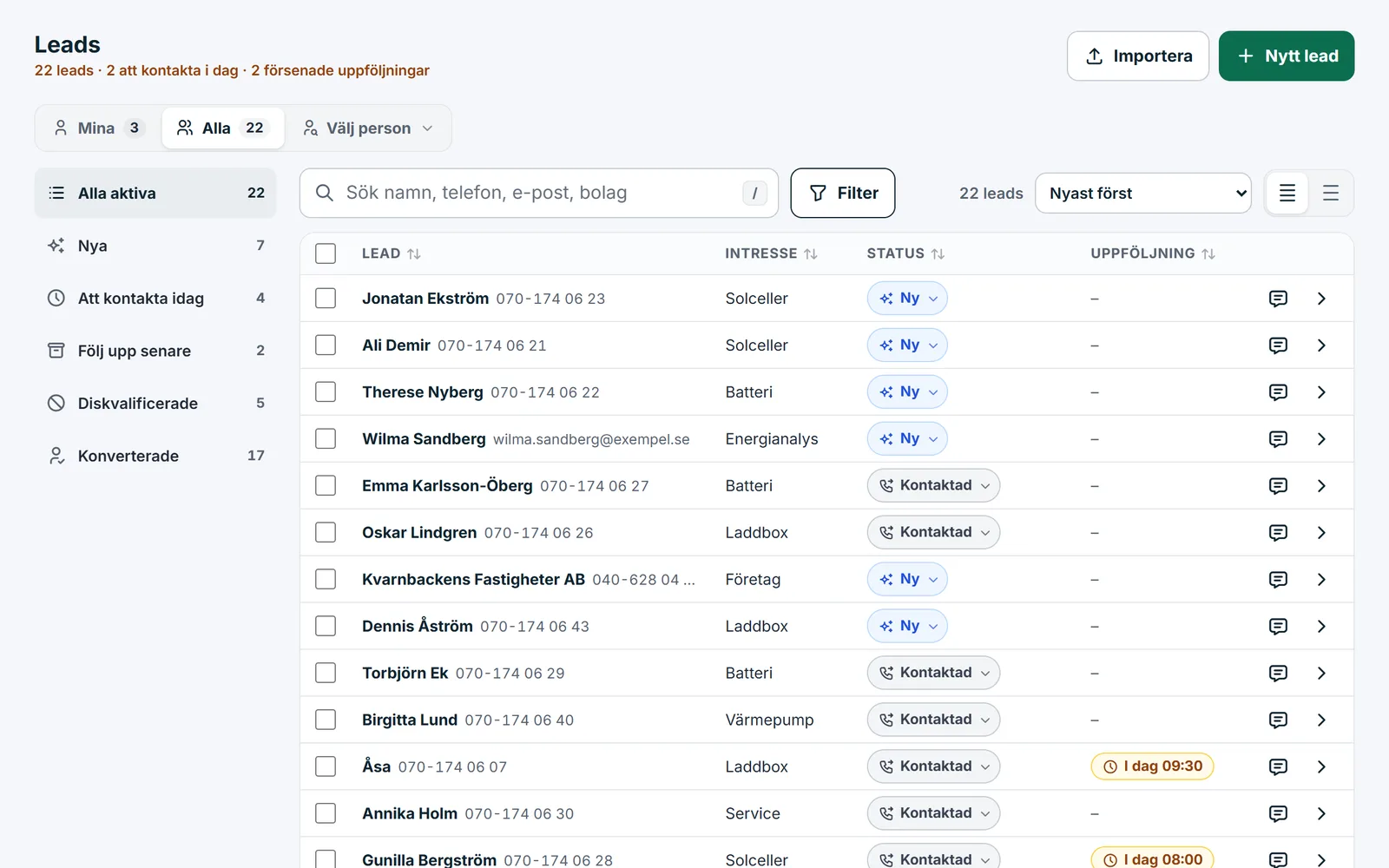
Ni flyttar leads på tavlan, ändrar flera på en gång med Ångra och ser era egna eller teamets möten i kalendern.
Läs mer
CRM-tavlan visar leadsen som kort i lägenas kolumner, med namn, intresse, värde, nästa steg och ansvarig. Dra ett kort till nästa kolumn, flytta det med tangenterna eller öppna detaljerna i en sidopanel. Tavlan säger i förväg när en flytt startar en automation, och Ångra avbokar det som flytten lade upp. Projektfliken på samma tavla visar arbetsordrarna, så att affären går att följa även efter att den vunnits.
I leadlistan filtrerar ni på intresse och källa, söker på namn eller telefonnummer och markerar flera leads för att byta ansvarig, intresse, källa, uppföljning eller läge för alla på en gång – med Ångra. Kalendern visar möten och uppföljningar i månad, vecka eller dag. Ni skapar och flyttar möten genom att dra, ser era egna eller hela teamets, och era möten i Outlook läses in.
- Tavla med drag, tangenter och sidopanel
- Markera flera och massredigera med Ångra
- Papperskorg där borttagna leads går att återställa
- Kalender i månad, vecka och dag, med Outlook inläst
- Era egna eller hela teamets möten
Samtalsunderlag före första samtalet
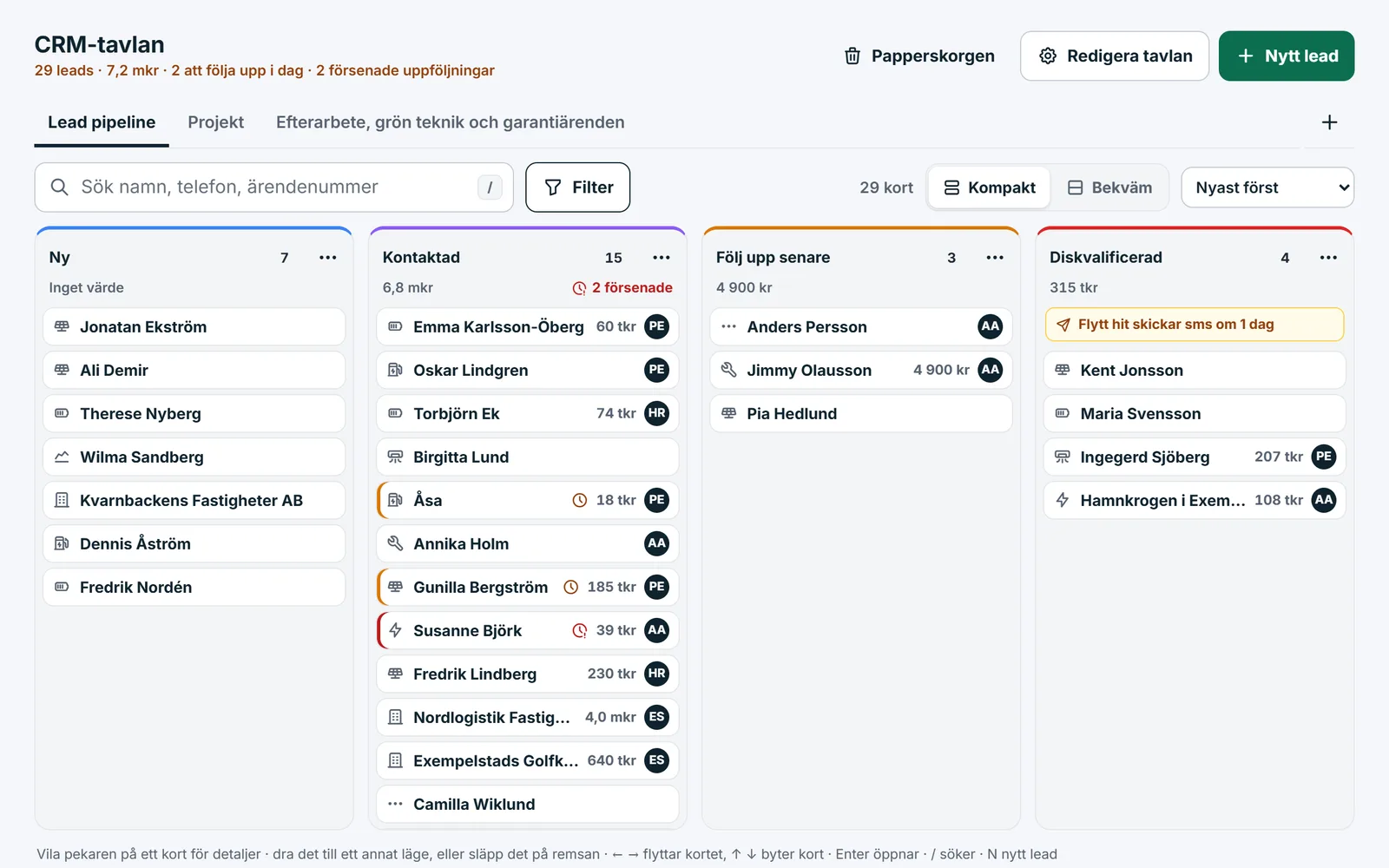
Före samtalet får säljaren frågorna i ordning, ett troligt paket och svar att ge när kunden tvekar.
Läs mer
Före samtalet skriver AI:n ett samtalsunderlag överst på leadkortet: vem kunden är och vad det gäller, det ni redan vet och det ni behöver ta reda på, frågorna i den ordning de bör ställas och varför, vilket paket som troligen passar, vad ni kan svara när kunden tvekar och vad ni föreslår i slutet av samtalet.
Underlaget bygger på er egen kunskapsbas och era skrivregler. Priser hämtas bara därifrån – annars står det att priset ges efter hembesök – och en regelspärr stoppar formuleringar som ni inte vill ha. Telefonnummer, e-post och gatuadress skickas inte till modellen. AI:n skriver inte till kunden; säljaren ringer själv, med underlaget framför sig.
- Det ni vet och det ni behöver ta reda på
- Frågor i ordning, med skälet till varje fråga
- Troligt paket med pris ur er kunskapsbas
- Svar när kunden tvekar
- Förslag på avslut och nästa steg
Samtal med inspelning och förslag
Säljaren ringer med firmans nummer, och efter samtalet kommer förslag på läge, uppföljning och fakta att godkänna.
Läs mer
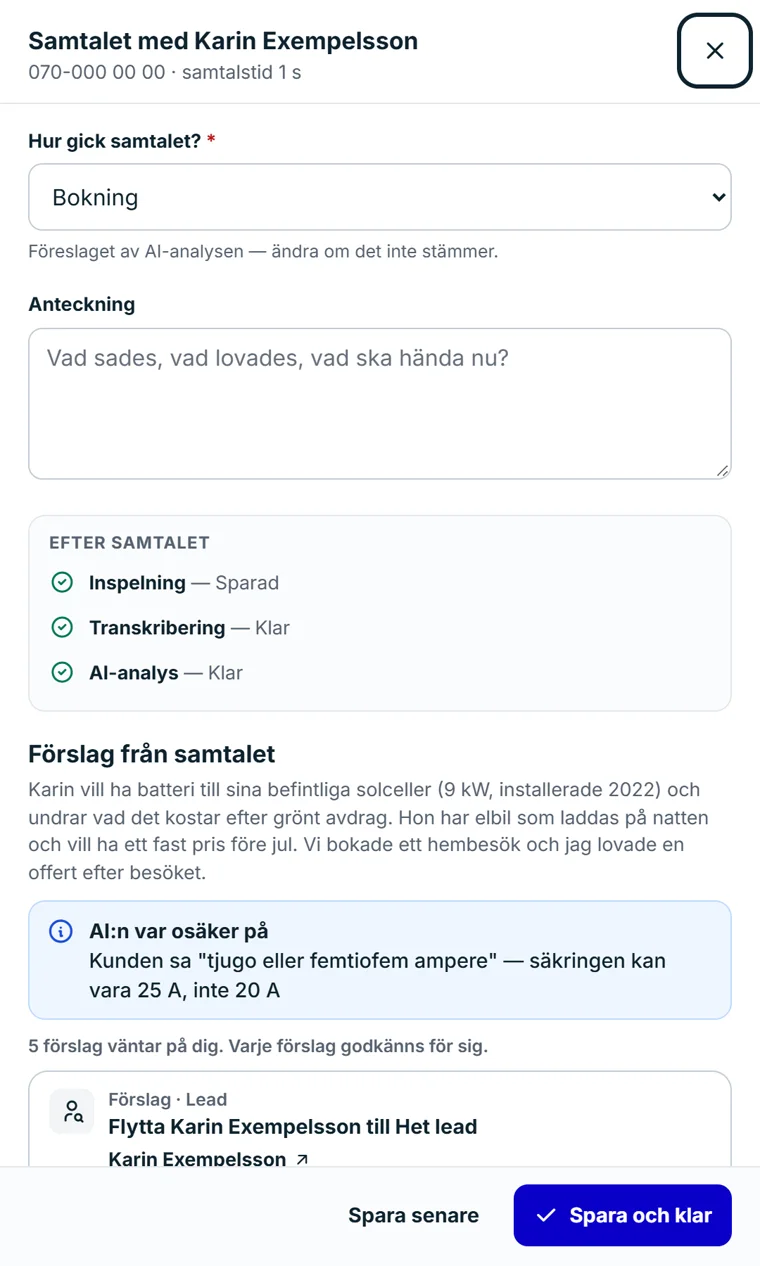
Säljaren ringer med ett tryck från leadkortet, kundkortet eller översikten, med firmans nummer som avsändare, och samtalet hamnar i leadets tidslinje. När er firma slagit på inspelning spelas samtalet in, skrivs ut och analyseras. I efterbehandlingen ligger förslagskort med nytt läge, uppföljning med dag och tid och nya fakta om kunden – säljaren godkänner, ändrar eller stryker varje förslag.
Utan inspelning skriver säljaren några rader i Logga samtalet och får samma slags förslag. Inget sparas förrän säljaren trycker Spara, och fakta från samtalet följer med till nästa underlag. Kontaktuppgifter och personnummer maskas innan utskriften går till AI:n, och ljudet går bara att lyssna på efter en loggad begäran.
Ringer kunden tillbaka på firmans nummer kopplas samtalet till den säljare som ringde senast, och ett samtal som ingen hann svara på hamnar bland missade samtal med en avisering. Varje säljare väljer vilket nummer kunden ser, och om kunden ska höra ett inspelningsmeddelande bestämmer ni.
- Ring med ett tryck från lead, kund och översikt
- Inspelning och utskrift när firman slagit på det
- Förslagskort efter samtalet – säljaren godkänner
- Återuppringning till rätt säljare
- Missade samtal i en egen lista
Uppföljning med sms, mejl och automationer
Kundens sms samlas i en tråd per kund, och automationer och mejlsekvenser följer upp utan att någon behöver komma ihåg det.
Läs mer
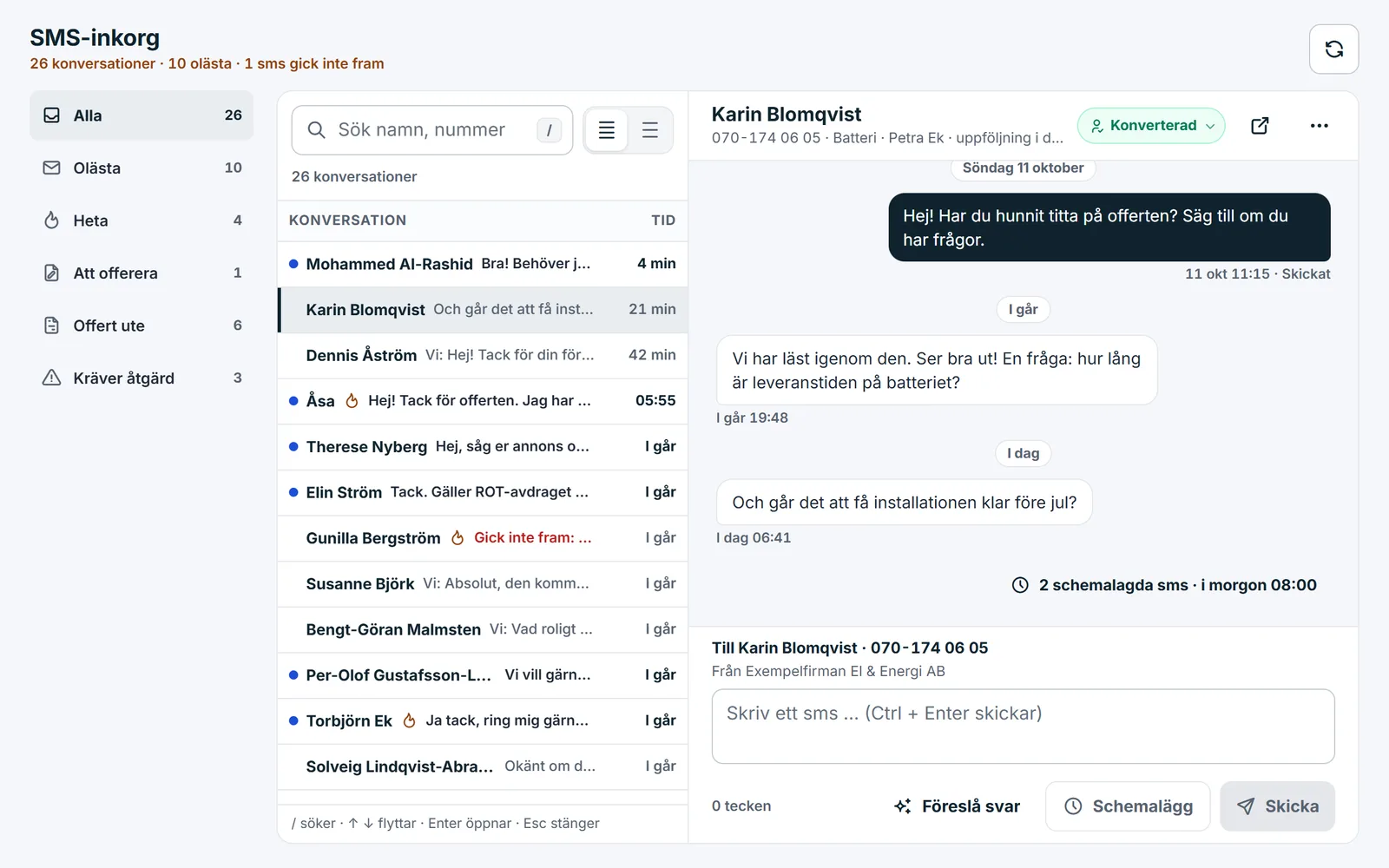
Sms-inkorgen samlar konversationerna i en tråd per kund, med läge och uppföljning överst och Ring ett tryck bort. Med sms-kampanjer når ni många på en gång, mallar gör vanliga svar snabba, och sms som inte gick fram samlas i en egen lista. Sms:en går med er firmas egna uppgifter, så att kunden känner igen avsändaren.
Automationer startar när ett lead byter läge – till exempel en omdömesförfrågan med er recensionslänk – och mejlsekvenser i flera steg följer upp utan att någon behöver komma ihåg det. Nya leads kan få ett välkomstmejl i er firmas namn kort efter att förfrågan kommit in, och med bokningstider väljer kunden själv en tid via en länk.
- Sms-inkorg med en tråd per kund
- Kampanjer, mallar och lista över sms som inte gick fram
- Välkomstmejl till nya leads i er firmas namn
- Mejlsekvenser i flera steg
- Automationer på lägesbyten, med Ångra på tavlan
- Omdömesförfrågningar och bokningstider
Offert ur artikelregister och mallar
Raderna kommer ur era artiklar, soldesignern, energianalysen eller kundens egna ord via Offert med AI.
Läs mer
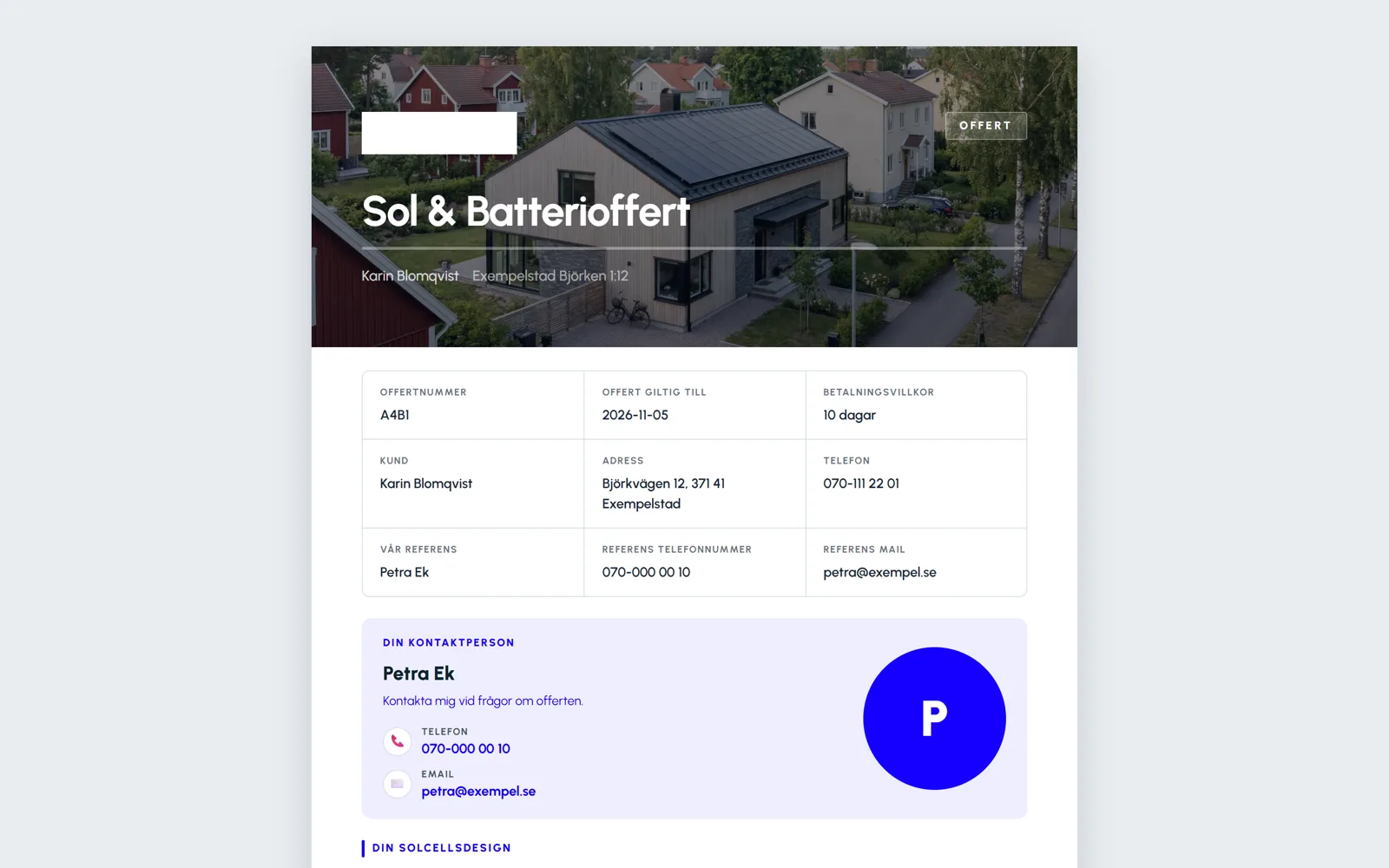
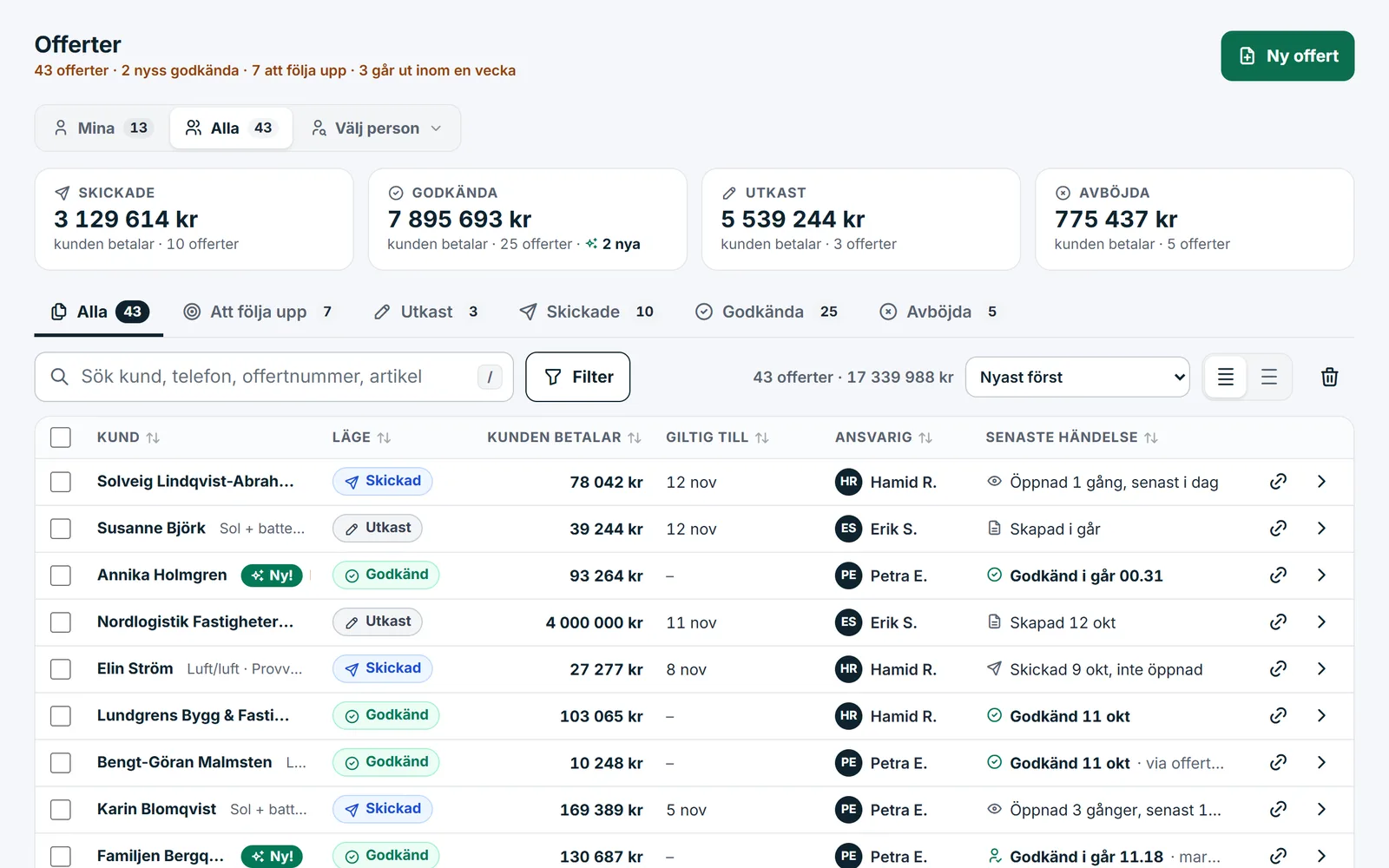
Offerten byggs ur ert artikelregister med mallar för solceller, sol och batteri, batteri, laddbox, värmepump, luft/luft och företag eller BRF. Priser, grönt avdrag och ert påslag räknas in, offertnumren löper per firma och utkastet sparas medan ni skriver. Dokumentet bär er logga, er färg och en omslagsbild per mall, och återbetalningstiden sätter säljaren själv – eller döljer den.
Offerten behöver inte börja på ett tomt blad. Offert med AI gör ett utkast ur kundens önskemål på leadkortet. Ur soldesignern blir paneler, växelriktare och batteri offertrader kopplade till era artiklar, och ur energianalysen blir det valda alternativet rader via assistentens förslagskort. Säljaren ser varje rad innan något sparas.
- Mallar för sol, batteri, laddbox, värmepump, luft/luft och BRF/företag
- Artikelregister med prislistimport och påslag per firma
- Offert med AI ur kundens önskemål
- Offert ur soldesignern och ur energianalysen
- Ert namn, er logga och er färg på dokumentet
Signering via kundlänk
När kunden godkänt får säljaren besked, och kund och arbetsorder skapas av sig själva.
Läs mer
Offerten skickas som en länk med mejl eller sms. Kunden öppnar den i mobilen, läser och godkänner eller avböjer – eller signerar med en engångskod i sms när ni vill ha en signering. En offert som gått ut går inte att godkänna, och offertvyn visar när kunden öppnat, när den godkänts och på vilket sätt.
När kunden godkänt får säljaren och firmans notisadress ett mejl med rubriken Affär vunnen, och en avisering i appen. Samtidigt skapas kunden – eller kopplas till ett befintligt kundkort – och en arbetsorder läggs i första stadiet, med offertens rader som underlag. Leadet flyttas fram när det går att matcha, och affären syns överst bland senast vunna på översikten.
- Godkänn eller avböj i mobilen
- Signering med engångskod i sms
- Utgångna offerter går inte att godkänna
- Mejl och avisering: Affär vunnen
- Kund och arbetsorder skapas automatiskt
Översikten, assistenten och inkorgen
Översikten visar nya leads, skickade offerter och Att göra i dag, och assistenten ligger ett tryck bort.
Läs mer
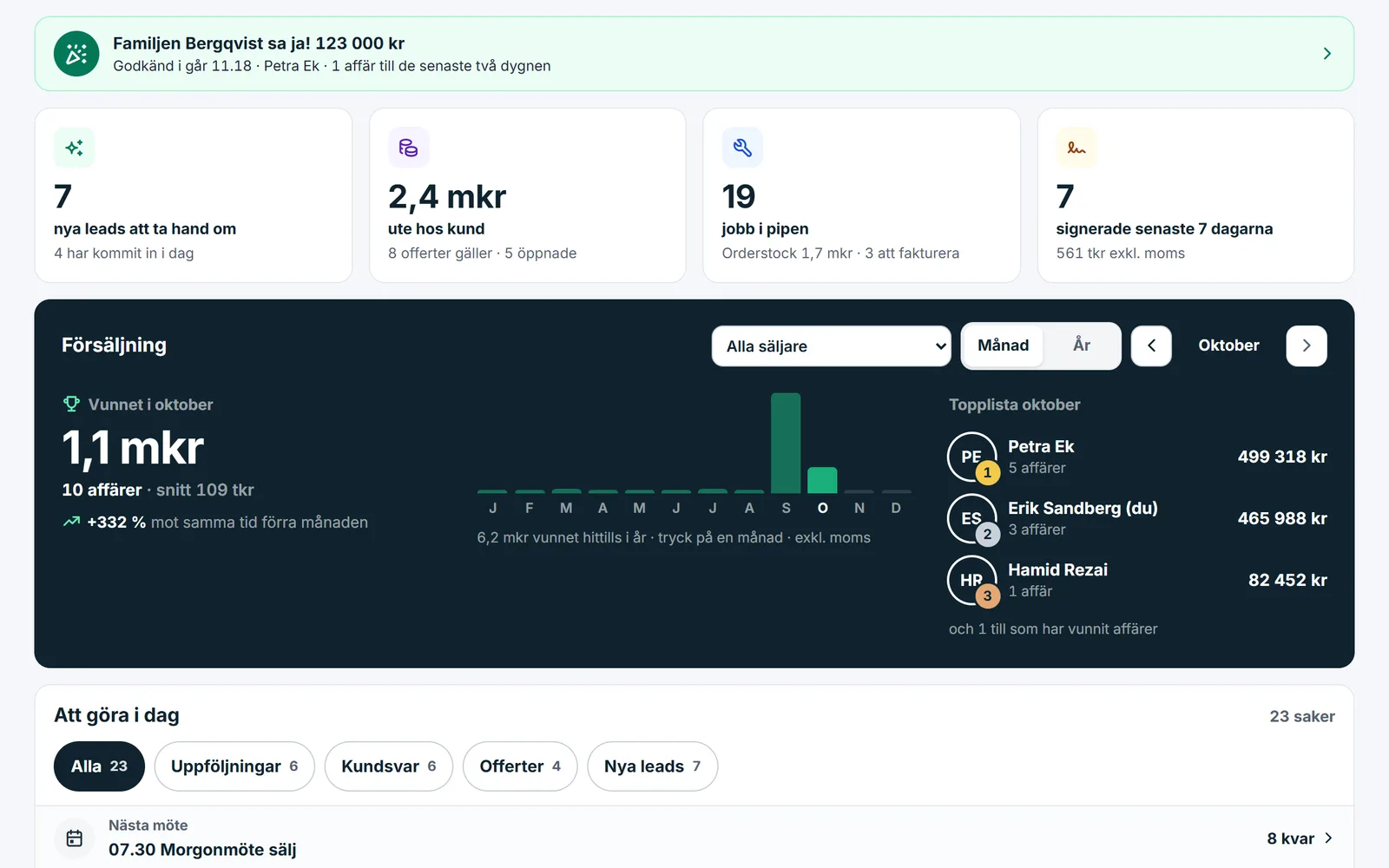
Översikten är dagens startsida: nya leads som ingen tagit hand om, pengar i pipen i form av skickade offerter som gäller, jobb i pipen och vad som signerats de senaste sju dagarna. Under det ligger säljkortet per säljare med månad, år och topplista, listan Att göra i dag och de senast vunna affärerna. Den som får se ekonomin växlar till ägarläget.
AI-assistenten ligger ett tryck bort i toppfältet. Be den flytta ett lead och boka en uppföljning, så kommer förslagskort som ni godkänner, ändrar eller ångrar. Assistenten läser i CRM:et och energianalyserna, tar emot röst och lägger larm och en morgonbriefing under Händelser.
När mejlkopplingen för Microsoft 365 är uppsatt för er firma kopplar varje användare sin egen inkorg, med bara läsrättighet. Avron säger till när en kund mejlat och när ett mejl legat obesvarat, och bilder och dokument som kunden skickat hämtas till kundkortet. Skickar kunden sitt anläggnings-id eller bilder läggs de in i underlaget inför installationen – med Ångra.
- Nya leads, pengar i pipen, jobb i pipen och signerat senaste sju dagarna
- Säljkort per säljare och Att göra i dag
- AI-assistent med förslagskort, röst och morgonbriefing
- Inkorgen bevakas: kundmejl, obesvarade mejl och bilagor
Vanliga frågor
Var kommer leadsen ifrån?
Från formulären på er hemsida, kalkylatorer och energianalyser, Meta-annonsernas formulär, import ur Excel eller för hand. Intresse och källa följer med varje lead, och en importfil med personnummer stoppas.
Skriver AI:n till våra kunder?
Nej. AI:n skriver underlag och förslag till säljaren, och det den föreslår sparas först när ni godkänt det. Samtalet tar säljaren själv.
Måste vi spela in samtalen?
Nej. Inspelning och utskrift slås på per firma, ett inspelningsmeddelande till kunden är valfritt och ansvaret för vad som spelas in ligger hos er. Utan inspelning får säljaren förslag ur sina egna anteckningar efter samtalet.
Hur signerar kunden offerten?
Kunden öppnar länken och godkänner eller avböjer. Vill ni ha en signering skickas en engångskod i sms, och en offert som gått ut går inte att godkänna.
Vad händer när kunden har godkänt?
Säljaren och er notisadress får mejlet Affär vunnen och en avisering i appen. Kund och arbetsorder skapas automatiskt, och affären syns överst på översikten.
Går sms:en från vår egen firma?
Ja. Sms, kampanjer och automationer går med er firmas egna uppgifter, och kundens svar samlas i sms-inkorgen per kund.
Fungerar Avron med Outlook?
Ja. Kalendern läser in era Outlook-möten. Mejlkopplingen för Microsoft 365 sätts upp för er firma vid starten, och sedan kopplar varje användare sin inkorg med bara läsrättighet för att hämta kundens bilder och bevaka kundmejl.
Kan vi göra offerter direkt ur soldesignern?
Ja. En design blir en offert med paneler, växelriktare och batteri kopplade till era artiklar. En artikel som saknas i registret markeras, så att ni kopplar den själva.
Kom igång
Skapa konto eller boka en genomgång.
Skapa kontot själva och prova hela Avron i 30 dagar. Hellre en genomgång med era egna jobb? Vi tar en halvtimme på video.